Tus relojes, joyas y prendas, combinados en tableros
Accessory Style Board es un tablero de estilo privado para tus propias cosas. Coloca las piezas junto a muestras de color, guarda variantes del mismo look para cada ocasión y exporta el collage en PNG.
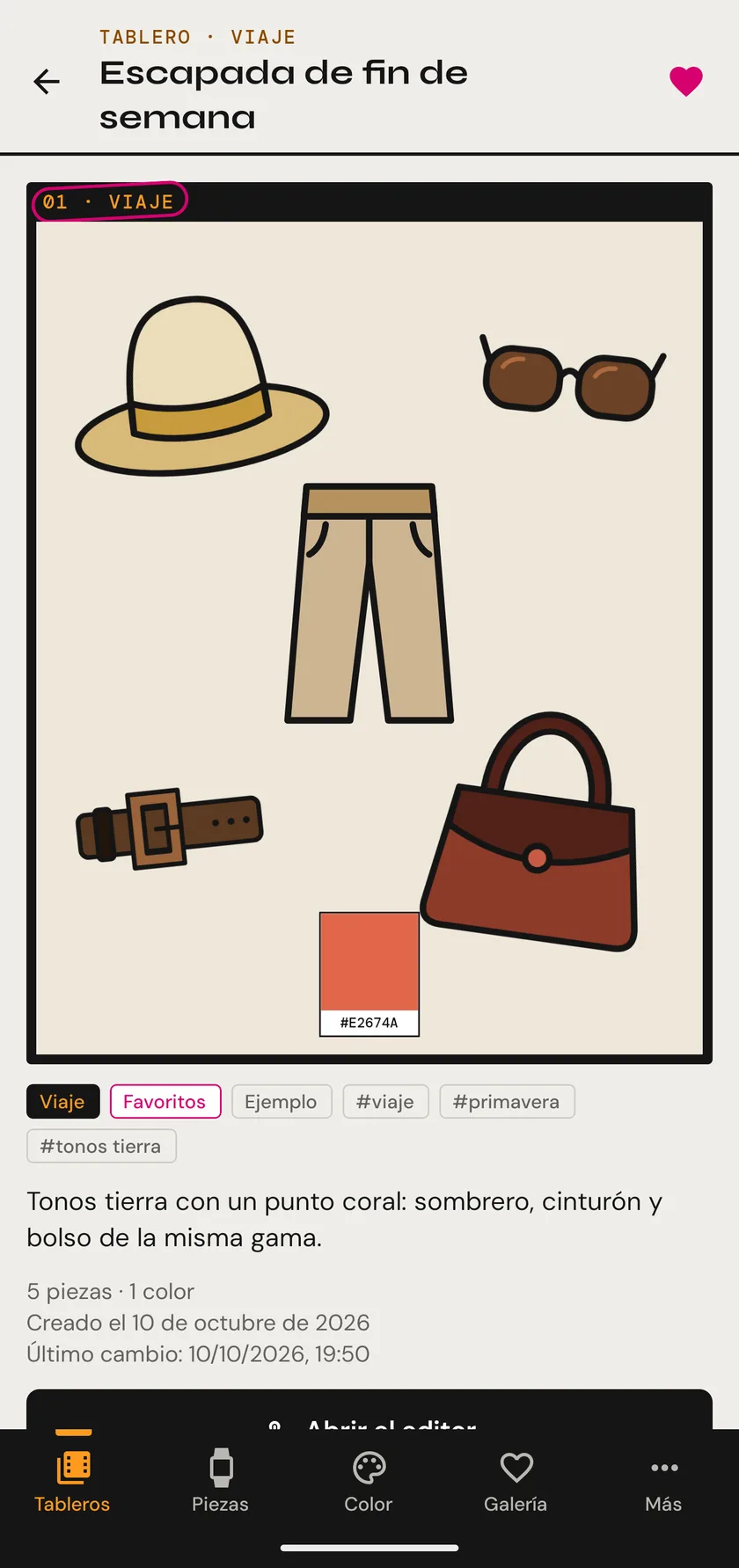
Captura de la aplicación con el tablero de ejemplo «Escapada de fin de semana». Datos inventados.
01Tableros
Tus looks, en una hoja de contactos
01Tableros
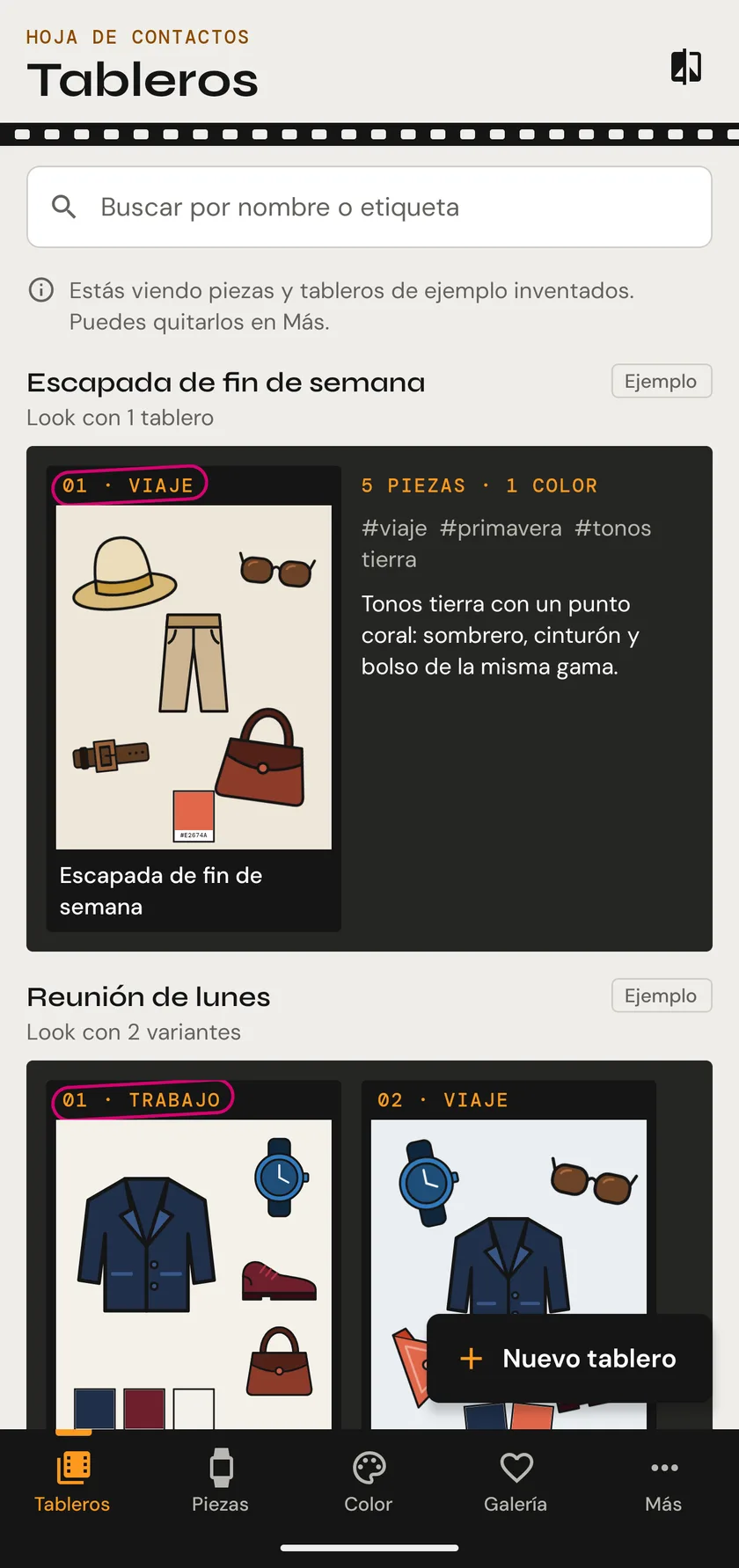
En la captura: «Escapada de fin de semana» (viaje, 5 piezas · 1 color) y «Reunión de lunes», un look con 2 variantes. Datos de ejemplo inventados.
Cada look aparece como una tira de película: un fotograma por tablero, con su ocasión impresa en el borde. Los favoritos llevan un aro de lápiz de cera y se reúnen en la Galería.
Nombre
Obligatorio, hasta 50 caracteres.
Ocasión
Trabajo, celebración, viaje, diario u otra ocasión.
Etiquetas
Separadas por comas. Hasta 8 etiquetas.
Descripción
Breve, hasta 200 caracteres: qué combina con qué y por qué.
Buscar
En el nombre, las etiquetas y la descripción, sin distinguir mayúsculas ni acentos.
Variantes de un mismo look
«Nueva variante» copia un tablero dentro del mismo look para otra ocasión: las mismas piezas, colores, fondo, etiquetas y descripción, con el historial vacío y sin marca de favorito. A partir de ahí cada variante se edita por separado: cambiar una no cambia la otra.
02Editor
Mueve, gira y ordena cada pieza
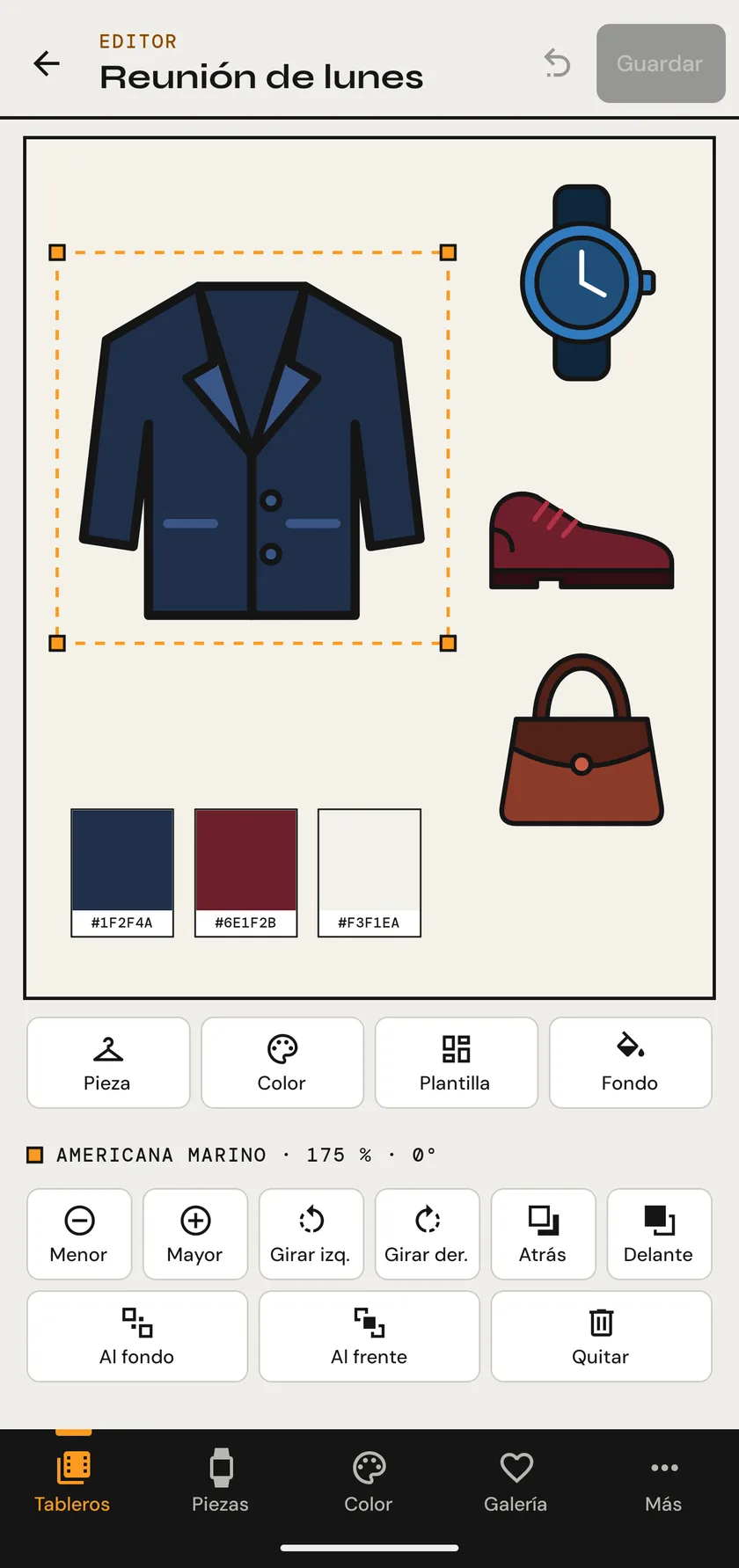
El tablero es una hoja de proporción 4:5. Arrastra para mover, pellizca para cambiar el tamaño y gira con dos dedos. Cada transformación tiene también su botón.
El editor trabaja sobre una copia: nada se guarda hasta que pulsas Guardar. Si sales con cambios sin guardar, te pregunta si quieres seguir editando, salir sin guardar o guardar y salir.
02Editor
En la captura: «Reunión de lunes» con la pieza «Americana marino» seleccionada (175 % · 0°) y tres muestras de color. Datos de ejemplo inventados.
Añadir
Pieza de tu colección o muestra de color con su código hexadecimal.
Tamaño
Menor y Mayor: cada toque multiplica o divide el ancho por 1,15.
Giro
Girar a la izquierda y a la derecha, de 15° en 15°.
Orden
Atrás, Delante, Al fondo y Al frente.
Fondo
Nueve colores de fondo para la hoja.
Deshacer
Los últimos 40 pasos de la sesión.
Quitar
Retira del tablero el elemento seleccionado.
03Color
Círculo cromático: armonías y contrastes
Elige un color base en el anillo de tonos, con las tres barras, con un código hexadecimal o partiendo del color de una de tus piezas. La aplicación calcula sus combinaciones sobre el modelo HSL: tono de 0° a 360°, saturación y luminosidad de 0 % a 100 %.
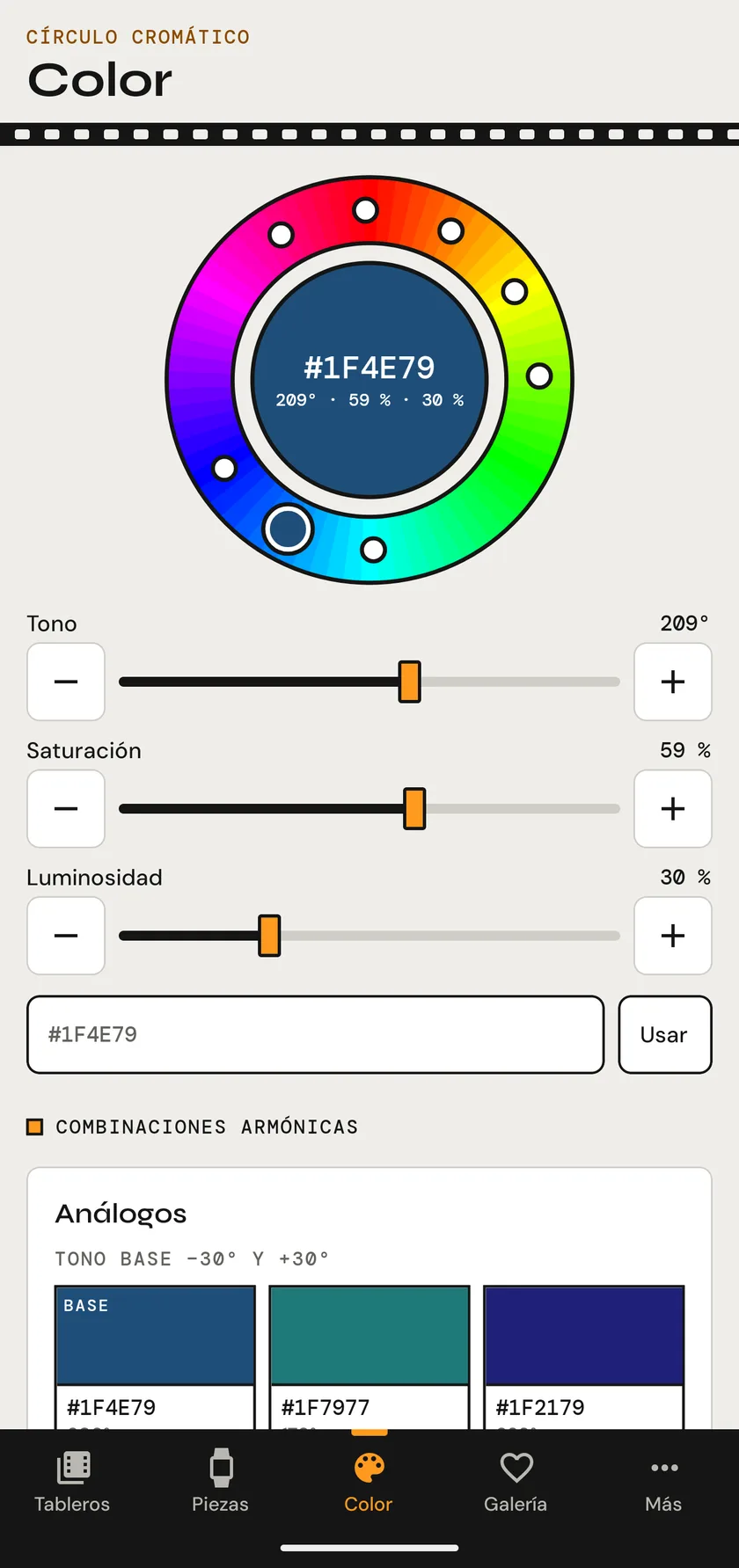
Base#1F4E79209° · 59 % · 30 %
Análogo#1F7977Tono −30°
Análogo#1F2179Tono +30°
Ejemplo de la captura, con datos inventados.
Combinaciones armónicas
Todas mantienen la saturación y la luminosidad del color base y solo giran el tono. Cuando el giro pasa de 360° se vuelve a empezar desde 0° (350° + 30° = 20°).
Giro del tono en cada combinación
Análogos
Tono base −30° y +30°
Complementario
Tono base +180°
Tríada
Tono base +120° y +240°
Complementarios divididos
Tono base +150° y +210°
Contrastes
Cómo se calcula cada contraste
Claro/oscuro
El mismo tono con la luminosidad desplazada 45 puntos hacia el lado contrario (más oscuro si la base tiene un 50 % o más, más claro si tiene menos), sin salir del intervalo 5–95 %.
Tono y luminosidad
El tono complementario (+180°) con esa misma luminosidad desplazada.
Cada contraste muestra su relación de contraste con la base, la de luminancia relativa definida en WCAG 2: de 1:1 (iguales) a 21:1 (negro sobre blanco).
03Color
En la captura: color base #1F4E79 (209° · 59 % · 30 %) y sus análogos. Datos de ejemplo inventados.
Una ayuda, no un consejo. Es geometría sobre el círculo de tonos del modelo HSL: una ayuda de teoría del color, no un consejo de estilo ni una garantía de que dos cosas combinen. La aplicación no detecta colores en las fotos: el color de cada pieza lo eliges tú.
04Piezas
Tu colección, con foto o dibujada
04Piezas
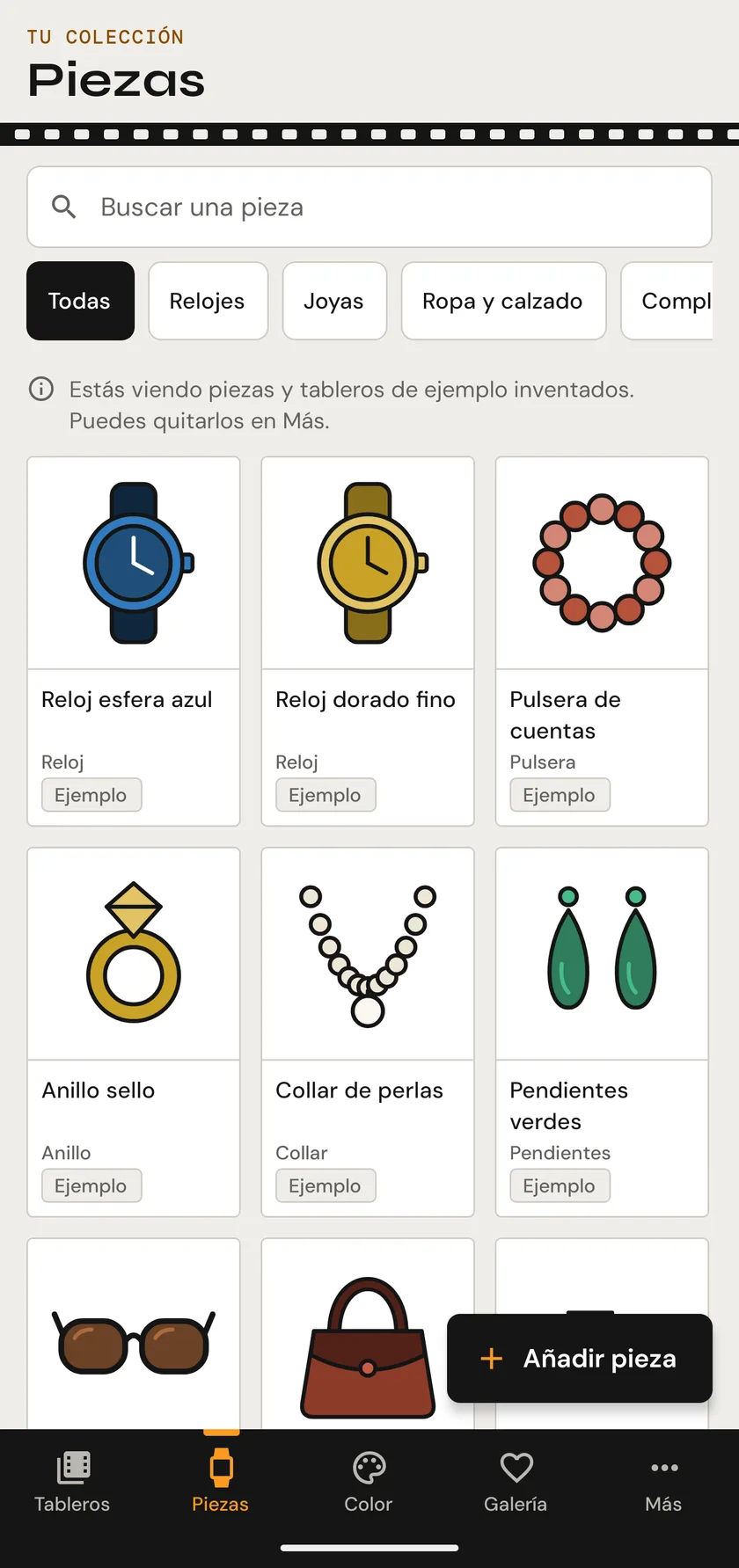
En la captura: «Reloj esfera azul», «Reloj dorado fino», «Pulsera de cuentas», «Anillo sello», «Collar de perlas» y «Pendientes verdes». Piezas de ejemplo inventadas, dibujadas por la aplicación.
En el tablero solo están tus cosas. Añade cada pieza con una foto de tu galería o a mano, con nombre, tipo y color.
Con foto
La foto se elige en el selector de fotos del sistema y se guarda una copia reducida dentro de la aplicación (1600 px como máximo en el lado largo). Puedes recortarla allí mismo: proporción libre, 1:1, 3:4 o 4:3.
Dibujada
Sin foto, la pieza se muestra con un dibujo de su tipo en el color que elijas: 24 colores preparados o un código hexadecimal.
Dieciséis tipos
Reloj
Pulsera
Anillo
Collar
Pendientes
Gafas
Bolso
Cinturón
Pañuelo
Sombrero
Camisa
Chaqueta
Pantalón
Vestido
Zapatos
Otra pieza
Búsqueda por nombre o tipo y filtro por relojes, joyas, ropa y calzado, y complementos.
Qué pasa al eliminar una pieza
Se borra su foto y la pieza se quita de todos los tableros donde aparece, incluidas sus versiones guardadas. Antes de confirmar, la aplicación te dice en cuántos tableros está. Las muestras de color y las demás piezas se quedan.
05Comparar
05Comparar
Dos tableros, lado a lado
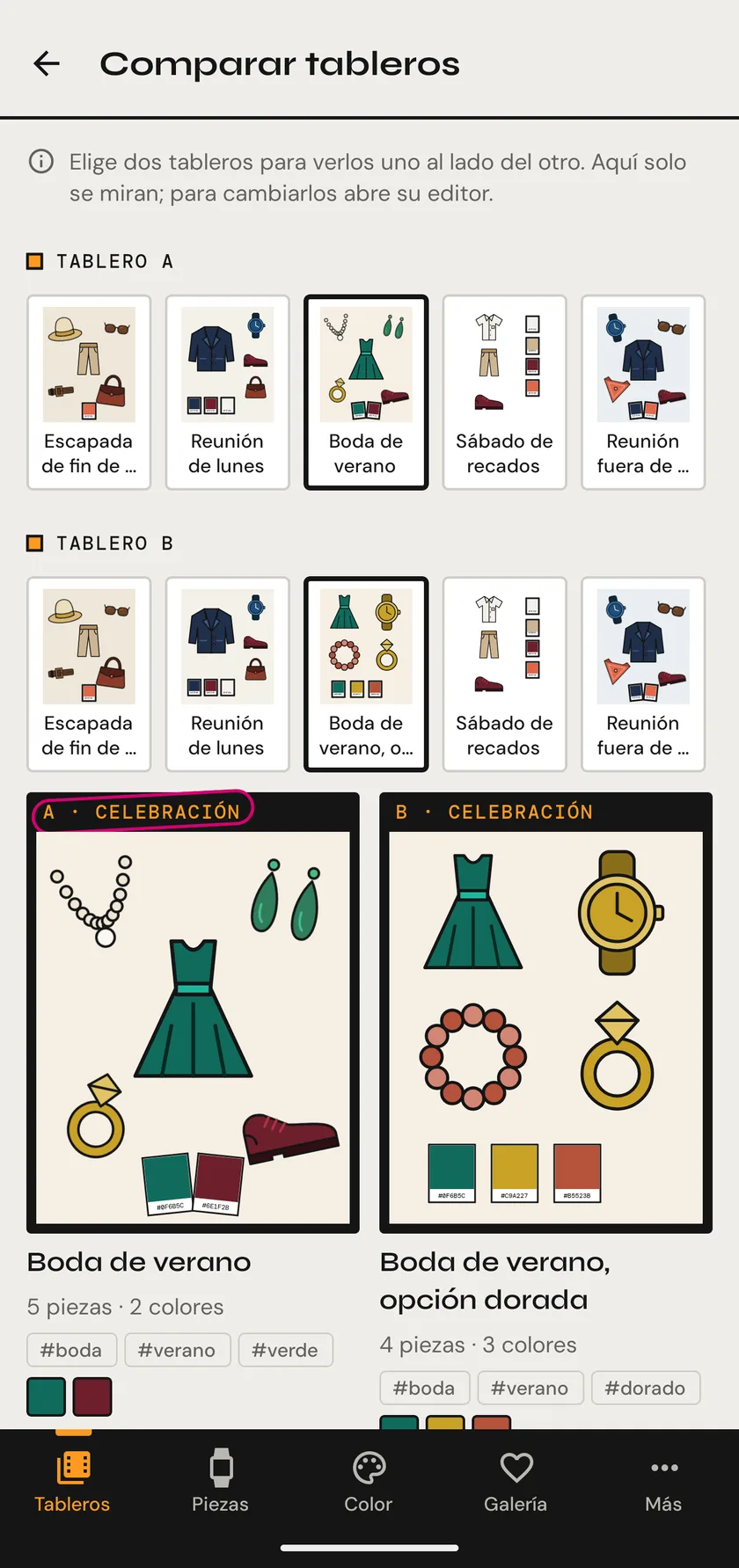
Elige dos tableros para verlos uno al lado del otro, cada uno con su nombre, sus piezas y colores, sus etiquetas y su descripción. Debajo, las piezas que tienen en común y las que solo están en uno. Aquí solo se miran; para cambiarlos abre su editor.
En la captura: «Boda de verano» (5 piezas · 2 colores) y «Boda de verano, opción dorada» (4 piezas · 3 colores). Datos de ejemplo inventados.
06Plantillas
06Plantillas
Plantillas para componer el tablero
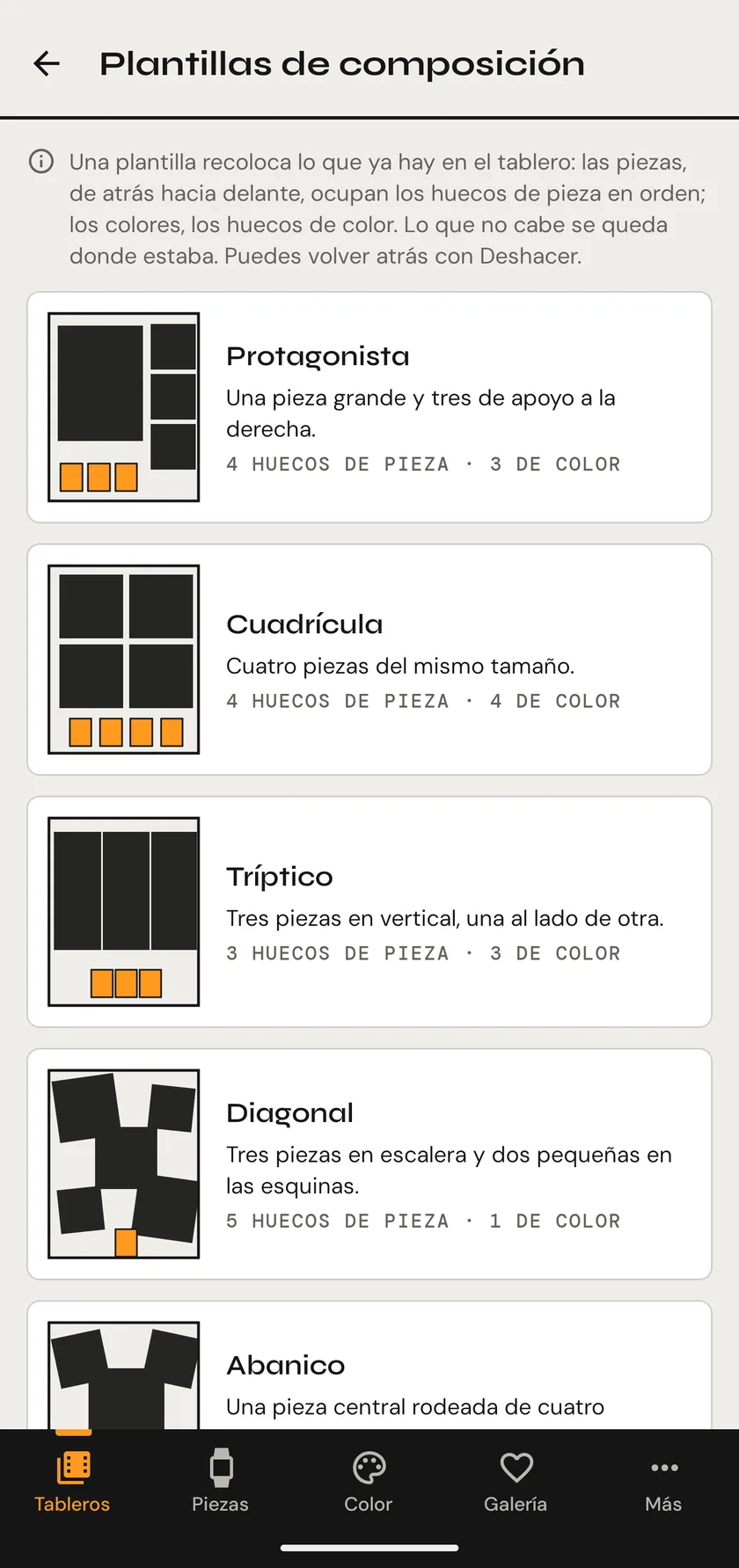
Una plantilla recoloca lo que ya hay en el tablero: las piezas, de atrás hacia delante, ocupan los huecos de pieza en orden; los colores, los huecos de color. Cada elemento se centra en su hueco, tan grande como quepa sin perder su proporción, y toma el giro del hueco. Lo que no cabe se queda donde estaba, y puedes volver atrás con Deshacer.
Protagonista Una pieza grande y tres de apoyo a la derecha.
Cuadrícula Cuatro piezas del mismo tamaño.
Tríptico Tres piezas en vertical, una al lado de otra.
Diagonal Tres piezas en escalera y dos pequeñas en las esquinas.
Abanico Una pieza central rodeada de cuatro ligeramente giradas.
Columna Tres piezas apiladas y una tira de colores al lado.
07Historial
07Historial
Vuelve a una versión anterior
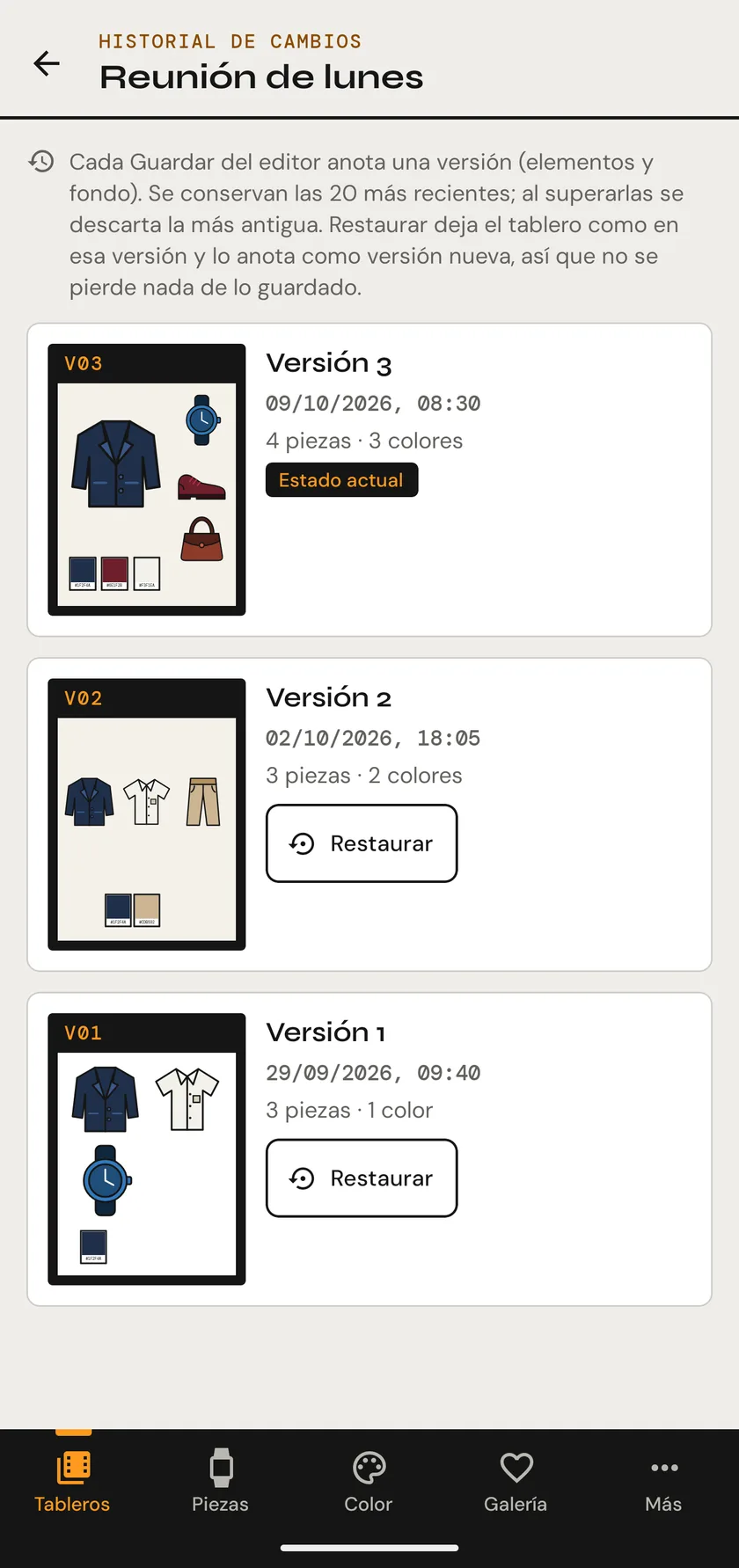
Cada Guardar del editor anota una versión (elementos y fondo) con fecha y hora, salvo que el tablero esté igual que en la última. Se conservan las 20 más recientes; al superarlas se descarta la más antigua.
Restaurar deja el tablero como en esa versión y lo anota como versión nueva, así que no se pierde nada de lo guardado. El nombre, las etiquetas y la descripción no forman parte de las versiones.
En la captura: «Reunión de lunes» con tres versiones; la Versión 3, del 09/10/2026, 08:30, es el estado actual. Datos de ejemplo inventados.
08Exportar
Exporta el collage en PNG
1080 × 1350 px
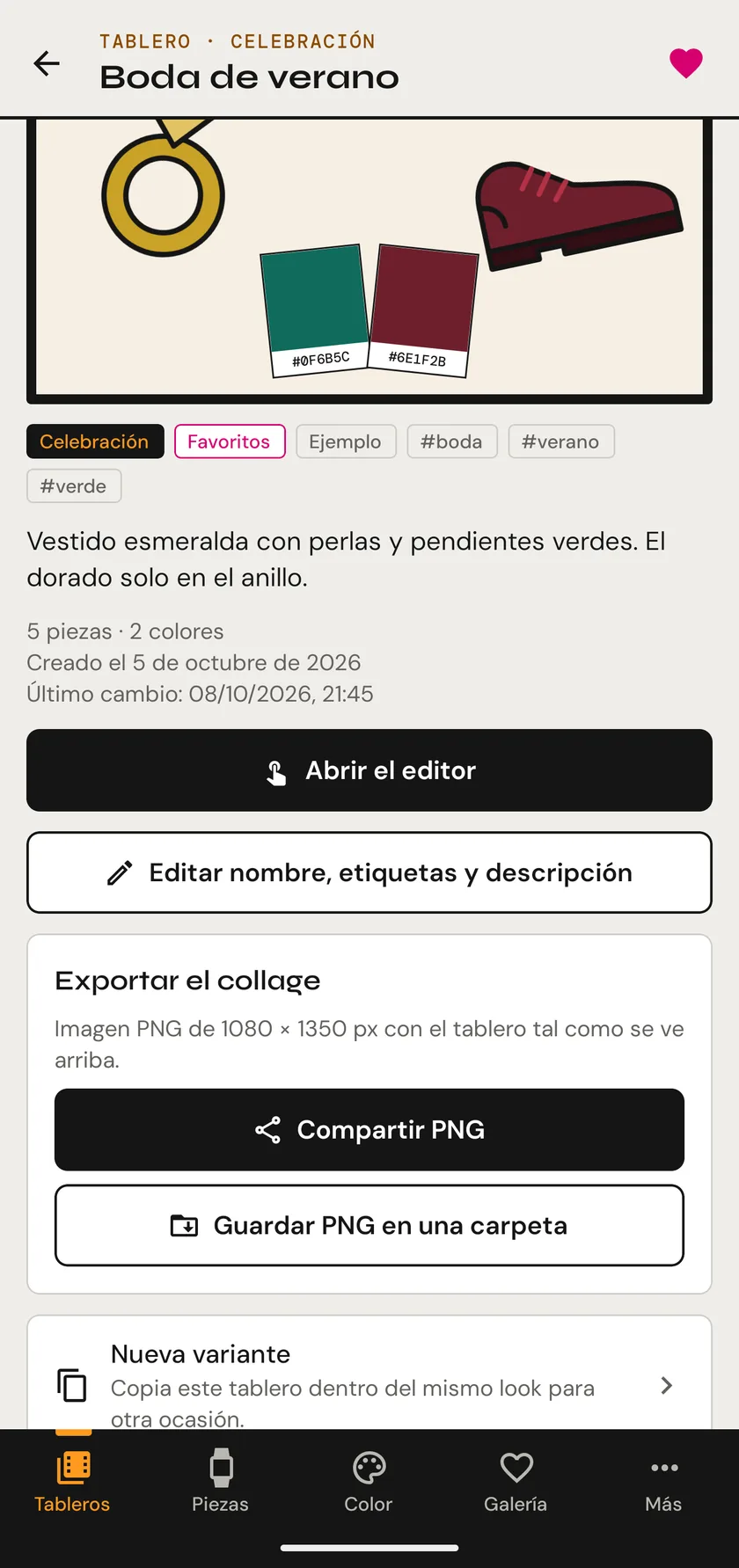
El tablero se convierte en una imagen PNG de 1080 × 1350 px, creada en tu dispositivo, tal como se ve en su ficha.
Compartir PNG
La imagen va a la aplicación que elijas en el menú de compartir de Android.
Guardar PNG en una carpeta
La imagen se guarda en la carpeta que elijas en el selector de carpetas del sistema.
Un tablero vacío no se exporta: añade antes piezas o colores en el editor.
08Exportar
En la captura: ficha del tablero «Boda de verano» (celebración, 5 piezas · 2 colores). Datos de ejemplo inventados.
Lo que no hace
Un tablero para mirar, no un asesor
No da consejos de estilo: que dos colores estén en una de las relaciones del círculo cromático no garantiza que dos prendas combinen.
No detecta colores en las fotos: el color de cada pieza lo eliges tú.
No incluye catálogo de productos ni tienda: en el tablero solo están tus cosas.
La pantalla no reproduce con exactitud el color real de un tejido o un metal.
Privado y sin conexión
Todo se guarda en tu dispositivo
La aplicación no tiene permiso de internet: no envía nada a ningún servidor.
Sin cuenta, sin anuncios, sin compras y sin notificaciones.
No pide permiso de cámara ni de acceso a tu galería: las fotos se eligen con el selector de fotos de Android.
Una imagen PNG sale de la aplicación solo cuando tú la compartes o la guardas en una carpeta.
Si tienes activada la copia de seguridad de Android en tu cuenta de Google, el sistema puede incluir los datos de la aplicación, también las fotos, dentro de los límites de tamaño que aplica Android. Eso lo gestiona Android con tu cuenta, no la aplicación.